FlexPro 高级应用之视频分析

FlexPro2025 是一款专业的数据处理与分析软件,用于分析和显示数据,功能强大且直观,尤其擅长处理任何需要记录和研究动态过程数据的任务。软件可轻松导入多种主流格式数据;使用游标工具可同步查看各种信号;为数据提供多种可视化 2D/3D 视图表达;多种分析功能一键式完成;支持生成配备包含目录和图表的大型报告;支持二次开发灵活使用软件。
FlexPro 是一个理想的数据后处理工具,可以通过简单按钮载入并显示多个来源的数据,实现同时查看和比较不同格式文件的数据。通过游标回放功能可以同步查看视频信号与参考信号曲线,快速及简单地评估测试车辆。下文将以一个示例介绍如何使用 FlexPro 进行视频分析。
一、导入视频信号和测量数据
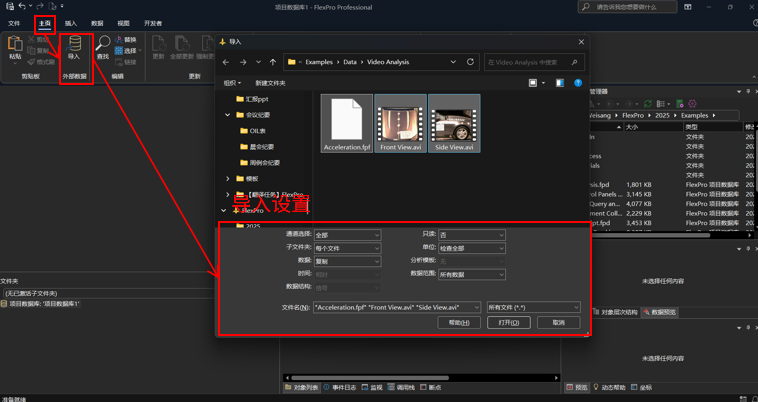
如图所示,选择示例中的 Side View.avi 和 Front View.avi 作为视频导入,选择 Acceleration.fpf 加速度测量数据文件作为数据集导入。在“导入向导”对话框中可以进行相应的导入设置。
二、设置视频信号的时基
为确保 FlexPro 可以正确同步视频信号与测量数据,必须正确设置视频时基。视频文件中一般仅存储回放速度,例如每秒 20 帧(通常使用单位 fps 来表示“每秒帧数”)。但是,对于高速记录,这会偏离记录速率,例如 500 fps。因此,这有必要知道视频中第一帧的记录时间。视频中所有帧的时间可以根据其起始时间和记录速率来确定。
1、如示例中所示,视频的起始时间和记录速率都显示在视频中,可以通过在“对象列表”中双击视频文件以打开。
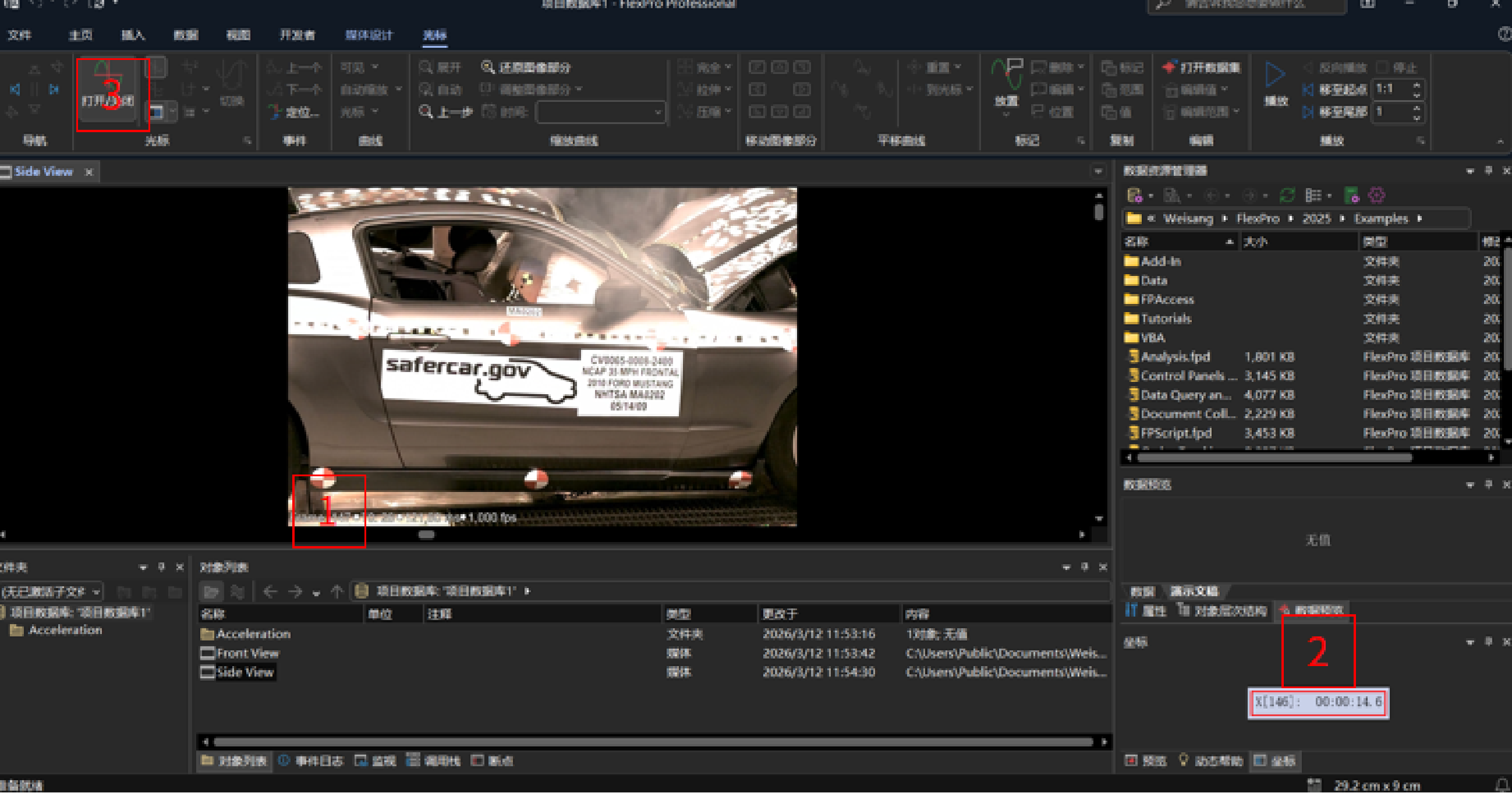
2、通过激活游标查看该视频信息,由上图可知,Side View 的记录帧速率为 1000 fps,第一帧的时间为 -24.40 ms。在“对象列表”中选中 Side View 视频文件,在窗口右侧的“属性”窗口中找到“时基”字段,选择“起始时间和帧率”,并对应填入上述视频信息,将时基正确设置。
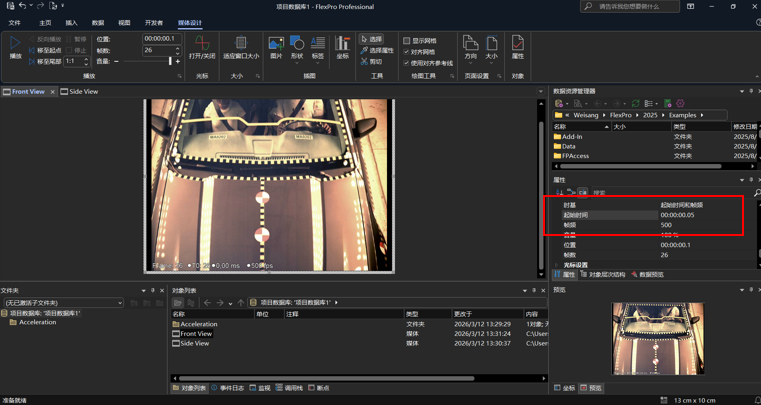
3、同理,重复上述步骤,对 Front View 视频文件的时基进行正确设置。
三、同步分析视频信号和测量数据
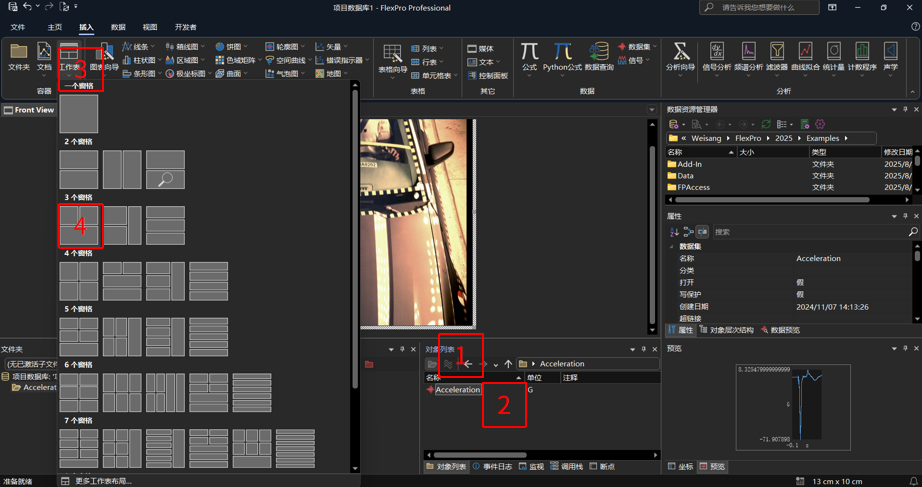
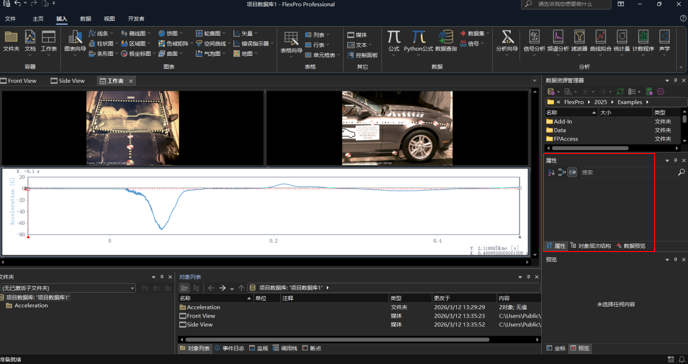
使用工作表可以同时显示多个数据信号并进行同步分析。如图所示按顺序排列对象并选择,插入适用窗格的工作表同时显示视频数据和加速度信号曲线,对数据进行同步分析。
四、视频回放
在工作表中选择任一视图,使用游标工具栏中的“播放”>“移至起点”功能使游标跳至视频的起始点;然后点击“播放”功能以播放视频信号;也可以使用“停止”按钮停止视频信号的回放。
在播放视频时,FlexPro 将使用游标进行信号跟踪。您可以通过单击图表,然后在“属性”窗口中更改“播放增量”的值以设置游标跟踪增量。
五、在测量信号中对事件添加图像标记
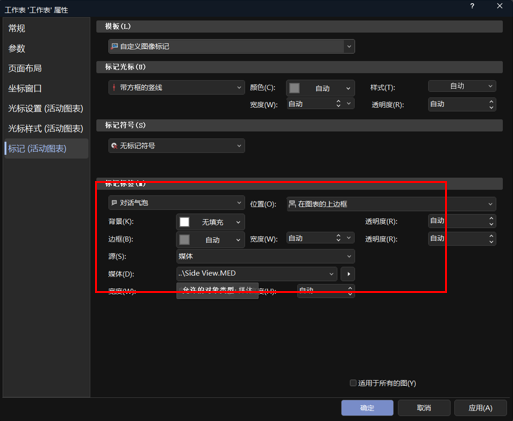
1、首先右键点击工作表中数据信号图表,并选择“属性”;如下图所示,点击“标记(活动图表)”选项卡,在模板中选择“自定义图像标记”,在“标记标签”区域中选择“媒体”作为源,然后选择对象“Side View”,以此从该视频文件中选择静止图像作为图像标记。
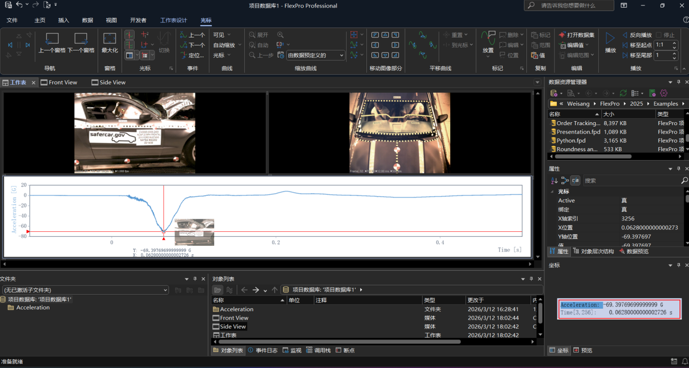
2、激活加速度信号的游标,并将定位停留在最大减速度的点上,点击 ENTER 键,FlexPro 将在指定位置添加对应静止图像标记。用户可通过鼠标拖动图像标记来调整其在图表中的摆放位置。
往期回顾